چگونه با المنتور صفحه بسازیم؟
ساخت صفحه با المنتور یک فرآیند گام به گام است که با نصب افزونه، ایجاد صفحه جدید، انتخاب ویرایشگر المنتور، چیدمان بخش ها و ستون ها، و افزودن ویجت ها انجام می شود. برای طراحی یک صفحه حرفه ای، آشنایی با تنظیمات بخش، استایل دهی و استفاده از قالب های از پیش ساخته شده ضروری است.


مقدمه و آشنایی با قابلیت های المنتور
در دنیای امروز طراحی وب، نیاز به کدنویسی پیچیده برای ایجاد یک وب سایت زیبا و کاربردی به حداقل رسیده است. افزونه صفحه ساز المنتور به عنوان یکی از قدرتمندترین ابزارها در اکوسیستم وردپرس، این امکان را به کاربران می دهد تا بدون نوشتن حتی یک خط کد، صفحات وب سایت خود را طراحی کنند. چه بخواهید یک لندینگ پیج ساده بسازید و چه یک وب سایت شرکتی پیچیده، المنتور ابزارهای لازم را در اختیار شما قرار می دهد.
این افزونه در دو نسخه المنتور رایگان و المنتور پرو در دسترس است. نسخه رایگان برای شروع و طراحی صفحات پایه بسیار مناسب است، اما برای دسترسی به قابلیت های پیشرفته تر مانند ساخت هدر و فوتر داینامیک، فرم ساز و پاپ آپ، نیاز به تهیه نسخه پرو دارید. در ادامه، تمام مراحل ساخت یک صفحه از صفر تا صد بررسی خواهد شد.
پیش نیازهای شروع کار با المنتور
قبل از اینکه به سراغ آموزش عملی برویم، باید مطمئن شوید که پیش نیازهای لازم را دارید. برای استفاده از این ابزار، شما به یک نصب فعال وردپرس نیاز دارید. همچنین، انتخاب یک قالب وردپرس سازگار بسیار مهم است. قالب Hello Elementor که توسط خود تیم توسعه دهنده المنتور ساخته شده، بهترین و سبک ترین گزینه برای شروع است زیرا هیچ استایل مزاحمی ندارد و اجازه می دهد طراحی شما دقیقاً همان طور که می خواهید نمایش داده شود.
آموزش گام به گام ساخت صفحه با المنتور
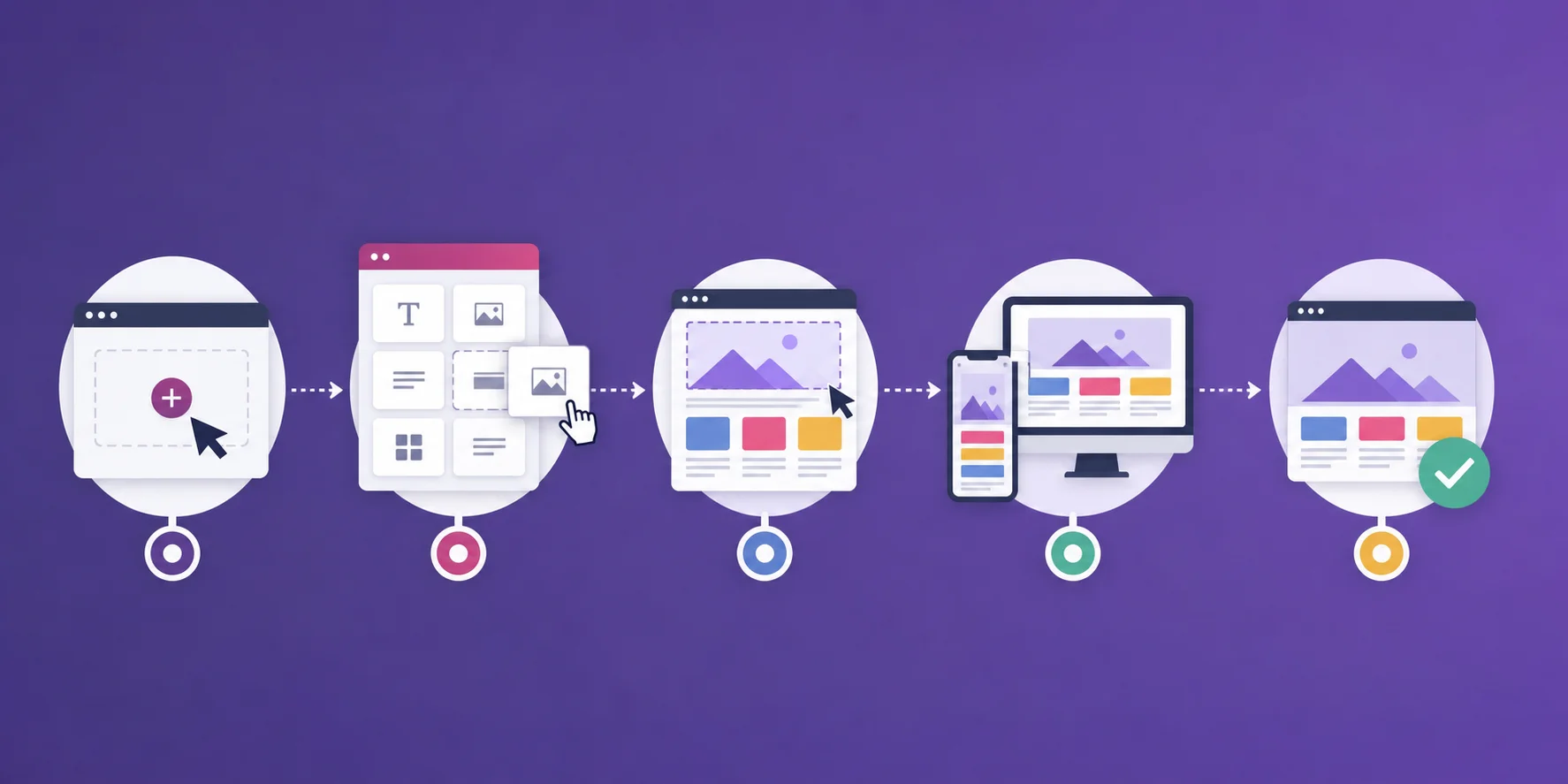
حال که پیش نیازها آماده است، زمان آن رسیده که وارد محیط کار شویم. فرآیند ساخت صفحه را به چند مرحله اصلی تقسیم می کنیم تا یادگیری آن ساده تر باشد.
مرحله اول: نصب و فعال سازی افزونه
وارد پیشخوان وردپرس خود شوید. از منوی سمت راست، روی افزونه ها و سپس افزودن کلیک کنید. در کادر جستجو، عبارت Elementor را تایپ کنید. افزونه را پیدا کرده و روی نصب و سپس فعال سازی کلیک کنید. پس از فعال سازی، یک منوی جدید به نام المنتور به پیشخوان اضافه می شود و می توانید تنظیمات اولیه آن را از بخش تنظیمات المنتور انجام دهید.
مرحله دوم: ایجاد صفحه جدید و انتخاب ویرایشگر
به بخش نوشته ها یا برگه ها بروید و یک صفحه جدید ایجاد کنید. یک عنوان برای صفحه خود انتخاب کنید. در سمت چپ صفحه، در بخش ویژگی های صفحه، گزینه ای به نام ویرایشگر پیشرفته وجود دارد. آن را روی المنتور تنظیم کنید. حالا در نوار ابزار بالا، دکمه ای با عنوان ویرایش با المنتور می بینید. روی آن کلیک کنید تا محیط بصری طراحی باز شود.
مرحله سوم: آشنایی با محیط ویرایشگر و ساختار کانتینرها
محیط ویرایشگر المنتور از دو بخش اصلی تشکیل شده است. پنل سمت چپ شامل تمام ویجت ها، لایه ها و تنظیمات صفحه است. سمت راست، بوم طراحی شماست که دقیقاً همان چیزی را نشان می دهد که بازدیدکنندگان خواهند دید.
در نسخه های جدید المنتور، ساختار اصلی بر پایه کانتینر یا جعبه های انعطاف پذیر است. کانتینرها جایگزین بخش ها و ستون های قدیمی شده اند و امکان چیدمان عمودی و افقی را با استفاده از Flexbox فراهم می کنند. برای شروع، روی علامت مثبت کلیک کنید تا اولین کانتینر خود را اضافه کنید. می توانید ساختار داخلی را به دلخواه تغییر دهید و جهت چیدمان را از عمودی به افقی تغییر دهید.
مرحله چهارم: افزودن ویجت ها و تنظیمات محتوا
ویجت های المنتور بلوک های سازنده صفحه شما هستند. از متن و تصویر گرفته تا دکمه، فرم تماس و گالری. برای اضافه کردن یک ویجت، کافی است آن را از پنل سمت چپ گرفته و درون کانتینر مورد نظر رها کنید. پس از افزودن، با کلیک روی ویجت، می توانید محتوای آن را در تب محتوا ویرایش کنید. ویجت های پرکاربرد شامل عنوان، ویرایشگر متن، تصویر، دکمه، جعبه آیکون و ویدیو هستند که هر کدام تنظیمات اختصاصی خود را دارند.
مرحله پنجم: استایل دهی و تنظیمات ظاهری
یکی از نقاط قوت المنتور، کنترل دقیق روی ظاهر عناصر است. با انتخاب هر ویجت یا کانتینر، سه تب اصلی در پنل سمت چپ فعال می شود:
- تب محتوا: برای ویرایش متن، لینک ها و تنظیمات داخلی ویجت.
- تب استایل: برای تغییر رنگ، تایپوگرافی، پس زمینه، حاشیه و سایه.
- تب پیشرفته: برای تنظیم فاصله های داخلی و بیرونی، انیمیشن، کلاس های CSS سفارشی و تنظیمات ریسپانسیو.
مرحله ششم: طراحی ریسپانسیو برای موبایل و تبلت
امروزه بیش از نیمی از ترافیک وب سایت ها از طریق گوشی های همراه است. المنتور یک نمای ریسپانسیو عالی دارد. در پایین پنل سمت چپ، آیکونی به شکل مانیتور وجود دارد. با کلیک روی آن، می توانید حالت نمایش را به تبلت یا موبایل تغییر دهید. در این حالت، هر تغییری که در فونت، فاصله ها یا چیدمان بدهید، فقط در همان دستگاه اعمال می شود و به نسخه دسکتاپ آسیبی نمی رساند. همچنین می توانید تعیین کنید که یک ویجت خاص در موبایل کاملاً مخفی شود.
مقایسه المنتور رایگان و المنتور پرو
بسیاری از کاربران در ابتدا با نسخه رایگان کار می کنند، اما برای پروژه های تجاری و حرفه ای، ارتقا به نسخه پرو ضروری است. در جدول زیر، تفاوت های اصلی این دو نسخه را بررسی می کنیم.
| ویژگی | المنتور رایگان | المنتور پرو |
| تعداد ویجت ها | ویجت های پایه و ضروری | بیش از صد ویجت پیشرفته و تخصصی |
| قالب های از پیش ساخته | تعداد محدود | دسترسی به کتابخانه کامل قالب ها |
| سازنده پوسته | ندارد | طراحی هدر، فوتر، صفحه 404 و آرشیو |
| سازنده پاپ آپ | ندارد | طراحی پاپ آپ های پیشرفته با شرایط نمایش |
| محتوای داینامیک | محدود | کامل با پشتیبانی از ACF و Pods |
| CSS سفارشی | ندارد | امکان افزودن کد CSS برای هر ویجت و صفحه |
اگر قصد دارید یک وب سایت کامل و داینامیک بسازید، بررسی قیمت المنتور پرو و اقدام برای خرید المنتور پرو یک سرمایه گذاری بلند مدت و منطقی خواهد بود که سرعت و کیفیت کار شما را به شدت افزایش می دهد. همچنین امکان دانلود رایگان المنتور از مخزن وردپرس برای تست اولیه وجود دارد.
نکات طلایی برای طراحی صفحه با المنتور حرفه ای
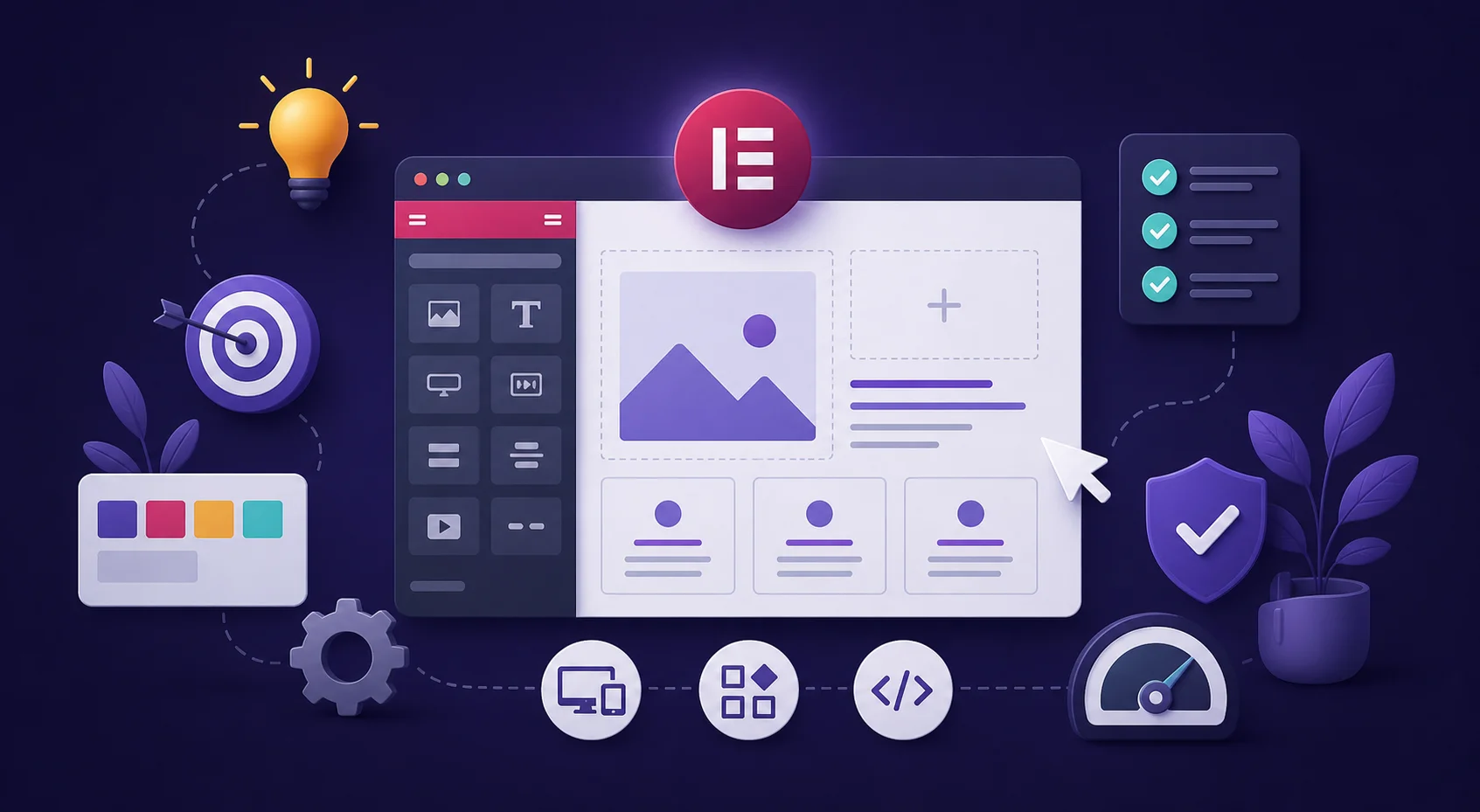
تبدیل شدن به یک طراح ماهر نیازمند رعایت برخی اصول و نکات است. در جامعه کاربری المنتور ایران و در میان طراحان باتجربه، رعایت موارد زیر همیشه توصیه می شود:
- استفاده از سیستم گرید و کانتینرهای تودرتو: برای ایجاد چیدمان های پیچیده، از کانتینرهای داخلی استفاده کنید تا ساختار صفحه منظم و قابل مدیریت باقی بماند.
- تعریف استایل های سراسری: به جای تنظیم رنگ و فونت برای هر ویجت، از بخش تنظیمات سایت، فونت ها و رنگ های سراسری را تعریف کنید تا در صورت نیاز به تغییر، کل سایت با یک کلیک به روز شود.
- بهینه سازی تصاویر: تصاویر حجیم سرعت سایت را به شدت کاهش می دهند. قبل از آپلود، تصاویر را فشرده کنید و از فرمت های مدرن مانند WebP استفاده کنید.
- مدیریت لایه ها: برای صفحات شلوغ، حتما از نمای ناوبر یا لایه ها استفاده کنید تا بتوانید عناصر تو در تو را به راحتی پیدا و ویرایش کنید.
- پرهیز از زیاده روی در انیمیشن: انیمیشن های زیاد و سنگین نه تنها تجربه کاربری را خراب می کنند، بلکه سرعت بارگذاری صفحه را نیز کاهش می دهند.
با رعایت این نکات، شما می توانید طراحی سایت بدون کدنویسی را در بالاترین سطح کیفیت انجام دهید و خروجی ای در حد یک المنتور حرفه ای داشته باشید.
اشتباهات رایج در هنگام کار با المنتور
حتی طراحان با تجربه نیز ممکن است در تله های رایج بیفتند. آگاهی از این اشتباهات به شما کمک می کند تا از دوباره کاری جلوگیری کنید.
یکی از بزرگترین اشتباهات، استفاده بیش از حد از فاصله های منفی یا مثبت برای تراز کردن عناصر است. به جای این کار، باید از خاصیت تراز بندی در کانتینرها استفاده کنید. همچنین، کپی کردن مستقیم بخش ها از یک صفحه به صفحه دیگر بدون توجه به تنظیمات ریسپانسیو، می تواند باعث به هم ریختگی در دستگاه های دیگر شود. همیشه پس از کپی کردن، حالت موبایل و تبلت را بررسی کنید.
اشتباه دیگر، عدم استفاده از کلاس های CSS سفارشی برای استایل های تکراری است. اگر یک استایل خاص را در ده ها صفحه استفاده می کنید، نوشتن یک کلاس CSS و اعمال آن به عناصر، بسیار بهینه تر از تنظیم دستی آن ها در هر صفحه است.
سوالات متداول
آیا المنتور باعث کند شدن سرعت سایت می شود؟
اگر از کانتینرها استفاده کنید و تصاویر را بهینه نگه دارید، تاثیر المنتور بر سرعت سایت بسیار ناچیز است. نسخه های جدید المنتور به شدت از نظر عملکرد بهینه شده اند. با این حال، استفاده بی رویه از ویجت های سنگین و انیمیشن ها می تواند سرعت را کاهش دهد.
آیا می توانم از المنتور با هر قالب وردپرسی استفاده کنم؟
بله، المنتور با اکثر قالب های استاندارد وردپرس سازگار است. اما برای دریافت بهترین نتیجه و جلوگیری از تداخل استایل ها، استفاده از قالب های سبک و سازگار مانند Hello Elementor یا Astra توصیه می شود.
تفاوت کانتینر و بخش در المنتور چیست؟
بخش ها ساختار قدیمی المنتور بودند که بر پایه چیدمان ثابت ستونی عمل می کردند. کانتینرها بر پایه Flexbox و Grid ساخته شده اند و انعطاف پذیری بسیار بیشتری در چیدمان عمودی، افقی و واکنش گرا دارند. تیم توسعه دهنده به شدت توصیه می کند که از کانتینرها استفاده کنید.
آیا برای یادگیری المنتور نیاز به دانش برنامه نویسی است؟
خیر، هسته اصلی المنتور برای کاربران بدون دانش کدنویسی طراحی شده است. اما آشنایی مقدماتی با HTML و CSS به شما کمک می کند تا درک بهتری از ساختار صفحه داشته باشید و در صورت نیاز، تغییرات ظریف تری اعمال کنید.
نتیجه گیری
ساخت صفحه با المنتور ترکیبی از خلاقیت و آشنایی با ابزارهاست. این افزونه با ارائه یک محیط بصری و قدرتمند، مرزهای طراحی وب را برای کاربران وردپرس جابجا کرده است. با دنبال کردن مراحل نصب، درک ساختار کانتینرها، تسلط بر ویجت ها و توجه به طراحی ریسپانسیو، می توانید صفحاتی جذاب و کاربرپسند ایجاد کنید. چه از نسخه رایگان استفاده کنید و چه با تهیه نسخه پرو به امکانات کامل دسترسی پیدا کنید، کلید موفقیت در المنتور، تمرین مداوم و رعایت اصول طراحی استاندارد است. با به کارگیری نکات گفته شده و پرهیز از اشتباهات رایج، مسیر شما برای تبدیل شدن به یک طراح وب حرفه ای هموار خواهد شد.